
| 🧭 Élément | 📌 À retenir | 💡 Astuce |
|---|---|---|
| URL d’accès 🌐 | https://mycampus.eduservices.org (portail officiel MyCampus) | Ajouter un favori et vérifier le cadenas HTTPS 🔒 |
| Identifiants 🔑 | E-mail académique + mot de passe provisoire | Changer le mot de passe dès la 1re connexion ✅ |
| Double authentification 2FA 📲 | Possiblement exigée par l’établissement | Garder l’app d’authentification ouverte (code valide 30–60s) ⏱️ |
| Navigateurs compatibles 🧪 | Chrome, Firefox, Edge (dernières versions) | Activer cookies + cache contrôlé; éviter onglets privés 🚫 |
| Intégrations clés 🔗 | Microsoft Teams, Office 365, GitHub | Connecter le même e-mail académique sur tous les services ⚙️ |
| Écosystème Éducation 🎓 | ENT (Espace Numérique de Travail), Université Numérique, G Suite for Education, CNED | Synchroniser calendrier avec Outlook/Google Calendar 🗓️ |
| Accès externe 🌍 | VPN parfois requis hors campus | Vérifier les règles locales (TBS, Pigier, MyDigitalSchool…) 🏫 |
| Support 🆘 | Guide d’assistance + formulaire en ligne | Joindre capture d’écran + horodatage pour accélérer le diagnostic 🧩 |
| Erreurs fréquentes ⚠️ | Identifiant non académique, mot de passe expiré, navigateur obsolète | Réinitialiser via « Mot de passe oublié » et purger le cache 🧹 |
mycampus.eduservices.org concentre les services pédagogiques et administratifs du groupe Eduservices dans une interface unique. Accès sécurisé, compatibilité multi-navigateurs et intégrations avec Microsoft Teams façonnent une expérience fluide pour suivre les cours, consulter les notes et communiquer avec l’administration. Quand la connexion se grippe, un guide d’assistance est disponible dès la page d’authentification, avec des pas-à-pas clairs. Inspiré des meilleurs standards des ENT (Espace Numérique de Travail) et de l’Université Numérique, le portail s’appuie sur l’authentification Microsoft Online et des liaisons utiles vers Office 365, GitHub et des calendriers externes. L’exemple de Lina, étudiante à TBS Education, illustre la méthode efficace : préparation des prérequis, paramétrage 2FA, synchronisation agenda et bonnes pratiques réseau. Ce guide livre un mode opératoire précis, des correctifs rapides et des astuces pour tirer parti de MyCampus au quotidien, que l’on soit étudiant, enseignant ou personnel administratif.
mycampus.eduservices.org connexion : étapes rapides et prérequis techniques
La connexion se déroule en quelques actions structurées. Une préparation rigoureuse évite 80 % des blocages observés lors des premières tentatives.
- 🧩 Vérifier les prérequis : identifiant académique, mot de passe provisoire, 2FA et éventuel VPN.
- 🧭 Ouvrir un navigateur à jour (Chrome, Firefox, Edge) et saisir l’URL officielle.
- 🔐 Entrer les identifiants, puis personnaliser le mot de passe.
- 📲 Valider la 2FA si demandée (code SMS/app d’authentification).
- 🗂️ Accéder au tableau de bord : cours, calendrier, messages, notifications.
Pour Lina (TBS Education), la première connexion a pris 4 minutes : changement du mot de passe, validation 2FA et synchronisation du calendrier avec Outlook. Résultat : tout son planning est apparu sur mobile en temps réel.
| ⚙️ Prérequis | 🎯 Objectif | 🛡️ Bon réflexe |
|---|---|---|
| E-mail académique ✉️ | Identité unique sur MyCampus | Ne pas utiliser un e-mail personnel 🚫 |
| Mot de passe fort 🧱 | Protection des données | 12+ caractères, MFA activé ✅ |
| Navigateur moderne 🧪 | Compatibilité et performance | Mises à jour automatiques activées 🔄 |
| VPN (si requis) 🌐 | Accès externe sécurisé | Se connecter avant l’ouverture du portail ⏫ |
- 🧠 Astuce performance : éviter l’anti-tracking agressif sur la page d’authentification pour ne pas bloquer la 2FA.
- 🔄 En cas d’erreur 500/URN, recharger via Ctrl/Cmd+F5 et réessayer en navigation normale.
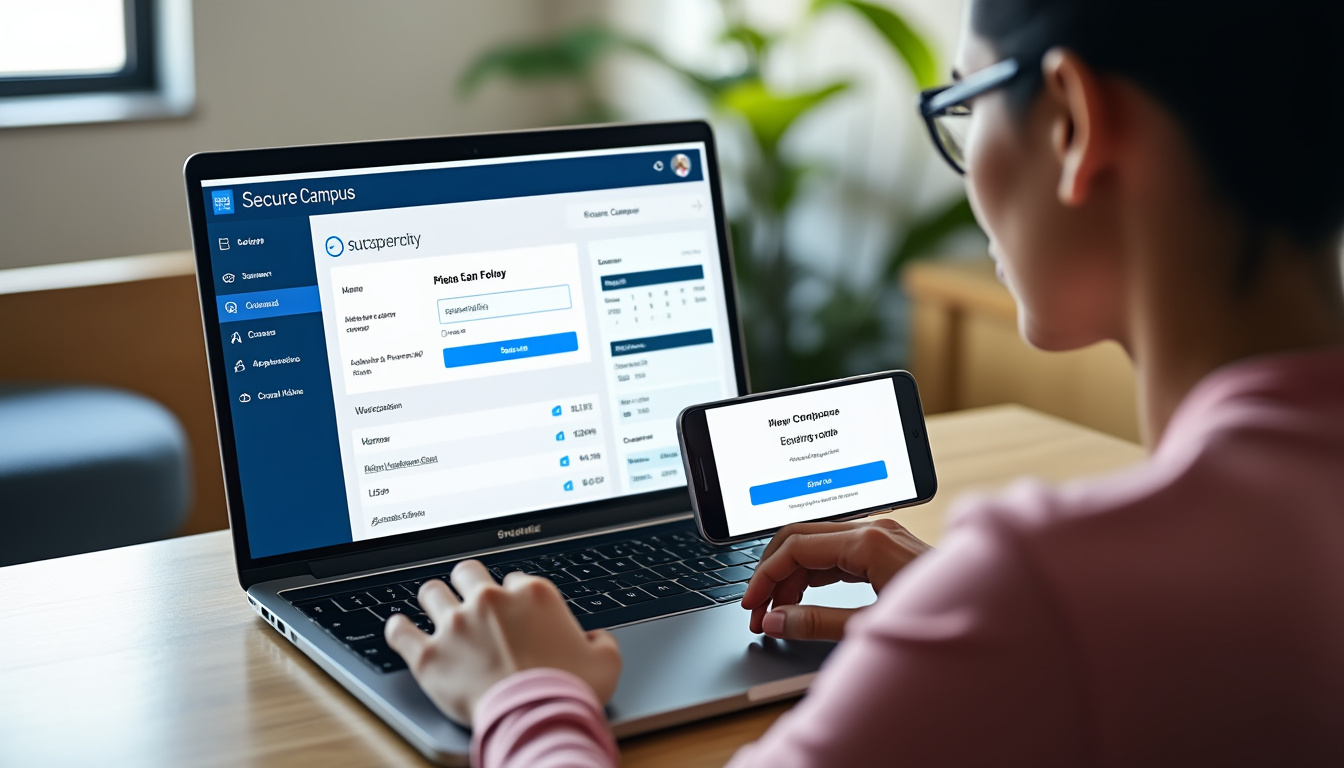
Accès Microsoft Online et intégrations (Office 365, Microsoft Teams, GitHub)
MyCampus s’appuie sur l’écosystème Microsoft pour authentifier et unifier les services. L’usage de Microsoft Teams pour les classes virtuelles et de OneDrive pour le partage de documents renforce la continuité pédagogique.
- 🔗 Single Sign-On : une session Microsoft ouvre Teams, Outlook et SharePoint.
- 👩💻 GitHub : projet de code versionné et rendu centralisé pour les filières tech.
- 🗓️ Synchronisation avec Outlook/Google via ICS pour une vision unifiée.
Dans les établissements Eduservices, cette cohérence réduit les doublons d’identifiants et limite les incidents d’accès aux cours et examens en ligne.
Guide d’accès MyCampus Eduservices et navigation efficace
Une fois connecté, le tableau de bord priorise les alertes, échéances et ressources des cours. Les standards de l’ENT (Espace Numérique de Travail) inspirent une arborescence claire.
- 📚 Cours et ressources : supports, vidéos, activités, devoirs.
- 🗓️ Calendrier : cours, examens, notifications, synchronisable.
- 💬 Forums/messagerie : échanges ciblés enseignants ↔ étudiants.
- 📈 Suivi/évaluation : notes, feedback, progression.
Comparé à un Mon Bureau Numérique ou à un portail d’Université Numérique, MyCampus met l’accent sur la centralisation Eduservices et un support plus direct pour la résolution des incidents.
- 🧭 Raccourcis pro : Teams en 1 clic, bibliothèque numérique, dépôts de devoirs.
- 📌 Repères visuels : codes couleur par matière, badges de statut sur les tâches.
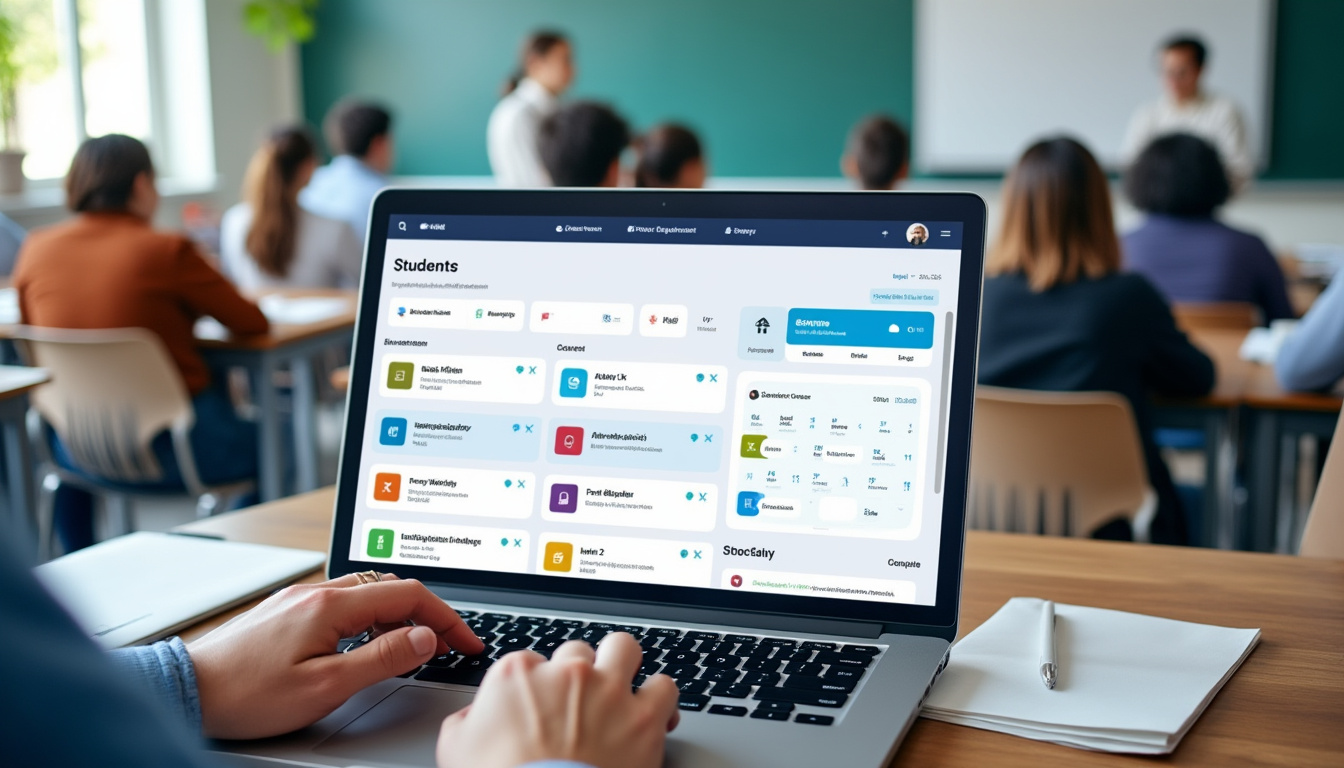
Résolution des problèmes de connexion courants
Les blocages proviennent souvent d’un identifiant erroné, d’un mot de passe expiré ou d’un navigateur restrictif. Le guide d’assistance accessible depuis la page de connexion couvre ces cas.
- ❌ Identifiant/mot de passe invalides : utiliser l’adresse académique + réinitialiser via « Mot de passe oublié » 📧
- 🧱 Compte verrouillé : attendre le délai de sécurité ou contacter le support via formulaire.
- 🛡️ 2FA bloquée : resynchroniser l’horloge du téléphone, tester SMS/app, prévoir codes de secours.
- 🧹 Navigateurs : vider cache/cookies, désactiver extensions de blocage, passer en version stable.
- 🌐 VPN : activer avant la page d’authentification si l’école l’impose.
Les utilisateurs issus de Campus France ou de passerelles CNED suivent les mêmes principes : identité académique et conformité aux politiques de sécurité locales.
Un ticket complet inclut l’horodatage, le navigateur, l’URL exacte, la capture d’erreur et le réseau utilisé (campus/domicile). Cela accélère la résolution par le support.
Optimiser l’usage : calendrier, mobile et bonnes pratiques
Après stabilisation de l’accès, l’optimisation fait gagner du temps chaque semaine. Les workflows ci-dessous améliorent la focalisation et la fiabilité.
- 🗓️ Agenda unifié : exporter l’ICS MyCampus vers Outlook/Google; activer alertes 10–15 min avant.
- 📱 Mobile : activer notifications push pour Teams et messagerie interne.
- 🧩 Écosystème : combiner MyCampus, G Suite for Education (Docs, Drive) et Teams selon les consignes.
- 🔒 Sécurité : gestionnaire de mots de passe, 2FA obligatoire, vigilance phishing.
Étude de cas : Lina synchronise MyCampus avec Outlook, planifie ses révisions dans Teams et dépose ses rendus GitHub Classroom. Résultat : zéro échéance manquée sur le semestre.
- 🧠 Hygiène digitale : 1 audit mensuel des extensions et des mises à jour.
- ⚡ Raccourcis clavier : recherche globale, upload rapide, navigation entre cours.
Cas pratique : du premier accès à la maîtrise quotidienne
Scénario terrain : Lina reçoit son e-mail académique, personnalise son mot de passe, active la 2FA, puis synchronise son calendrier. Elle teste un cours Teams, rejoint un forum, et configure des alertes d’échéances.
- ✅ En 24 h : accès stable, planification opérationnelle, messagerie fluide.
- 📊 Semaine 2 : suivi des notes, portfolio alimenté, automatisation de rappels.
Le fil conducteur : une routine hebdomadaire simple (mise à jour, vérification agenda, revue de messages) maintient la performance.
Ressources utiles : comparatifs et guides complémentaires
Pour approfondir l’écosystème éducatif et l’ENT, ces ressources aident à comprendre les bonnes pratiques de connexion et de messagerie dans des contextes variés.
- 📚 Panorama ENT et usages : ENT Somme : tout comprendre ✅
- 🏫 Rentrée connectée : ENT Aisne NEO : réussir sa rentrée 🎒
- 📨 Messagerie académique : Zimbra UNICAEN : fonctionnalités clés ✉️
- ⚙️ Configurer un webmail pro : 1&1 Webmail : optimisation 🧩
- 🎧 Pédagogie audio : Moode Audio : écoute optimisée 🔊
Ces références offrent des parallèles concrets avec les usages MyCampus et complètent la maîtrise des outils numériques éducatifs.
Points de vigilance sécurité et conformité
Certains services publics utilisent FranceConnect, mais l’accès MyCampus repose généralement sur Microsoft Online. Respecter la charte IT de l’établissement demeure essentiel.
- 🛡️ Jamais d’identifiants sur des sites non officiels ; vérifier l’URL et le certificat.
- 📵 Éviter Wi-Fi publics pour la 2FA et la saisie de mots de passe.
- 🧾 Conserver un journal des incidents (date/heure, capture) pour le support.
Une hygiène numérique constante garantit la continuité pédagogique et la protection des données.
Questions fréquentes sur mycampus.eduservices.org
Comment récupérer l’accès en cas d’oubli du mot de passe ?
Utiliser le lien « Mot de passe oublié » sur la page d’authentification, puis suivre l’e-mail envoyé à l’adresse académique. Vérifier les spams si rien n’arrive sous 5 minutes.
- 🔁 Réessayer après purge du cache si le lien semble inopérant.
La 2FA ne fonctionne pas, que faire ?
Resynchroniser l’horloge du smartphone, tester SMS et application, puis générer de nouveaux codes. En dernier recours, contacter le support pour réinitialisation MFA.
- ⏱️ Le décalage d’heure est la cause n°1 des OTP invalides.
Doit-on utiliser un VPN pour se connecter depuis l’extérieur ?
Cela dépend des politiques de l’école. S’il est requis, activer le VPN avant d’ouvrir la page de connexion pour éviter une session coupée.
- 🌍 Noter le profil VPN à utiliser (académique vs. générique).
Peut-on lier MyCampus avec des outils tiers ?
Oui : Microsoft Teams, Office 365, GitHub, et synchronisation calendrier. G Suite for Education peut aussi être employé selon les filières.
- 🔗 Utiliser le même e-mail académique pour éviter les conflits de comptes.